Введение
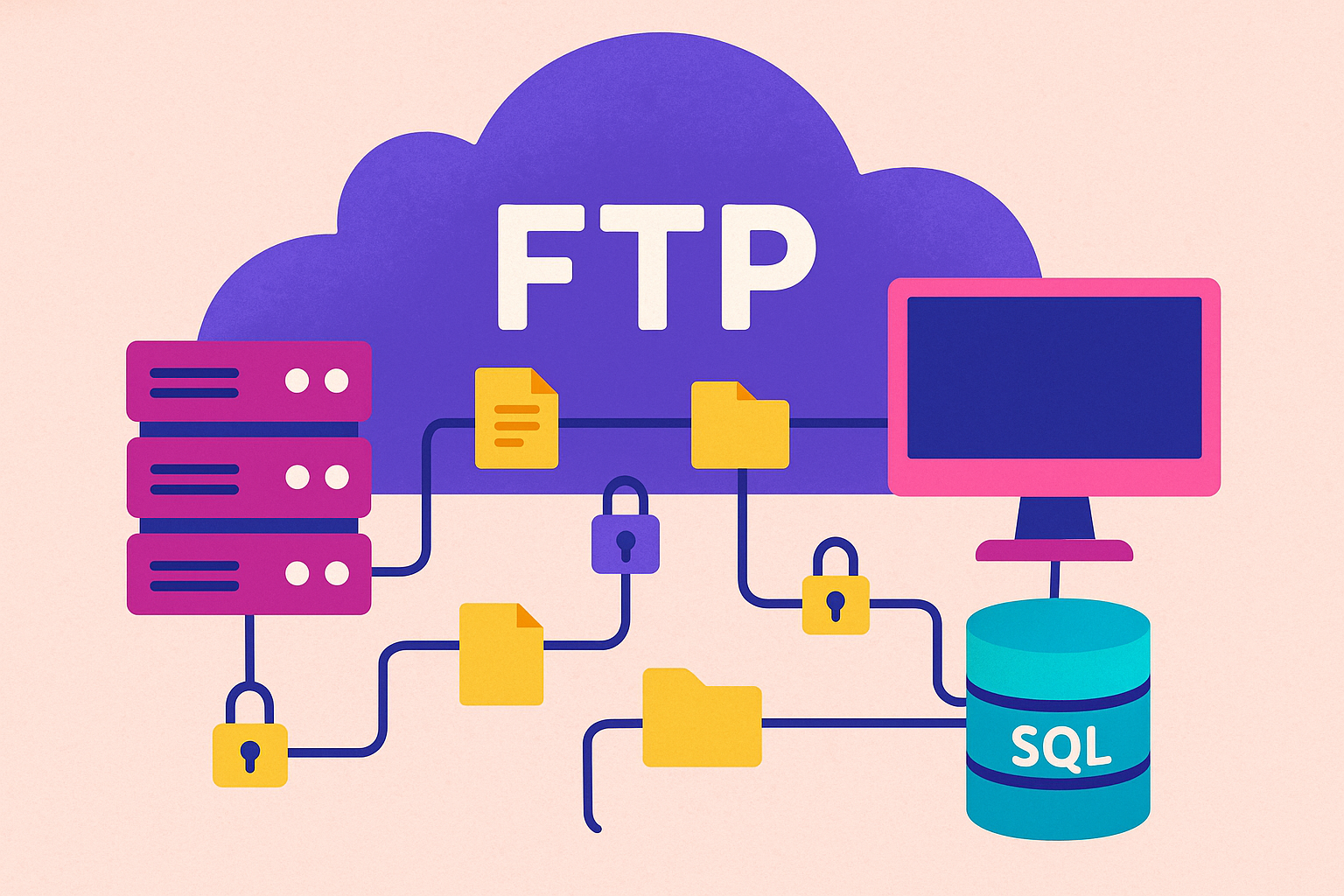
FTP (File Transfer Protocol) - это стандартный сетевой протокол, используемый для передачи файлов между компьютерами через интернет. Современные FTP-клиенты также поддерживают защищенные версии протокола - SFTP и FTPS, которые обеспечивают шифрование передаваемых данных.
Часть 1 : Выбор и установка FTP-клиента
1.1. Базовая информация о файловых протоколах
FTP (File Transfer Protocol) - это стандартный сетевой протокол, используемый для передачи файлов между компьютерами через интернет. Современные FTP-клиенты также поддерживают защищенные версии протокола - SFTP (SSH File Transfer Protocol) и FTPS (FTP Secure), которые обеспечивают шифрование передаваемых данных.
1.2. Популярные FTP-клиенты
На рынке представлено множество FTP-клиентов с различным функционалом и интерфейсом. Наиболее популярные :
- FileZilla - многофункциональный бесплатный FTP-клиент с открытым исходным кодом для Windows, macOS и Linux. Позволяет использовать FTP, FTPS и SFTP.
- WinSCP - популярный бесплатный SFTP и FTP клиент для Windows с интегрированным редактором файлов для опытных пользователей.
- Cyberduck - простой в использовании клиент для macOS и Windows с поддержкой многих облачных сервисов включая Amazon S3, Google Drive и другие.
- FTP-клиент в Total Commander - практичное решение для тех, кто уже знаком с файловыми менеджерами.
1.3. Как установить выбранное FTP-приложение
- Загрузите установочный файл с официального сайта выбранного FTP-клиента.
- Кликните дважды по загруженному файлу и позвольте мастеру установки провести процесс инсталляции.
- Особое внимание требуется при установке популярных программ - избегайте установки дополнительного ПО, которое может идти в комплекте с основной программой.
- После завершения установки инициируйте работу программы для знакомства с интерфейсом.
Раздел 2 : Настройка первого подключения к серверу
2.1. Параметры для успешного подключения
Для установления соединения вам потребуется собрать следующую информацию :
- Адрес сервера - обычно имеет вид ftp.yourdomain.com или представлен в числовом формате.
- Порт - по умолчанию для FTP это 21, для SFTP - 22.
- Имя пользователя - предоставляется хостинг-провайдером.
- Пароль - секретный ключ доступа к вашему аккаунту.
- Тип соединения - выберите между: FTP, FTPS или SFTP.
2.2. Создание нового подключения
- Откройте ваш FTP-клиент и используйте функцию добавления сервера (обычно пункт меню "Файл" → "Менеджер сайтов" или подобный пункт ).
- Заполните форму подключения : хост, порт, имя пользователя и пароль.
- Выберите тип протокола : SFTP для максимальной безопасности, FTP или FTPS в зависимости от конфигурации хостинга.
- Сохраните настройки подключения для попытки подключения.
2.3. Как убедиться, что соединение работает правильно
- Если соединение установлено успешно, в интерфейсе отобразится структура удаленного сервера.
- Если возникают проблемы с установкой соединения :
- Ошибка "Неизвестный хост" - возможно опечатка в имени хоста.
- Ошибка "Отказ в доступе" - вероятно введены неверные данные для входа.
- Таймаут соединения - проверьте доступность сервера и настройки локального файрвола.
- Если все настройки верны, но соединение не устанавливается - запросите помощь у специалистов техподдержки хостинга.
Этап 3 : Базовые действия при работе с FTP-сервером
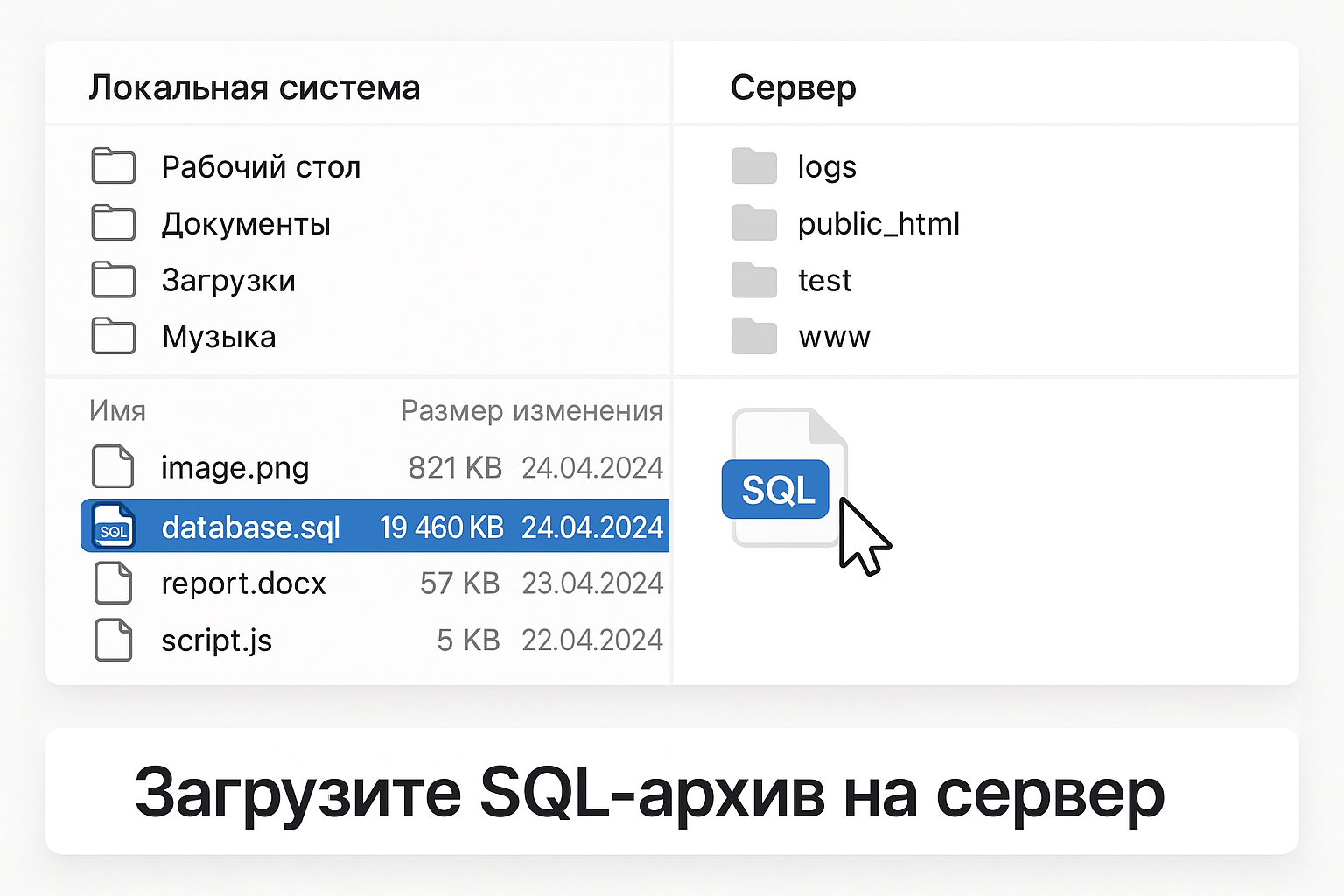
3.1. Загрузка файлов на сервер
Для загрузки файлов на сервер осуществляется следующим образом :
- Найдите нужные файлы на вашем компьютере (обычно в левой панели).
- Выберите нужное местоположение на сервере (обычно в правой панели).
- Используя левую панель, выделите файлы, которые вы хотите передать. Для выбора нескольких файлов используйте клавиши Ctrl или Shift вместе с кликами мыши.
- Перетащите выбранные файлы из левой панели в правую панель используя метод "перетащи и отпусти".
- После начала процесса загрузки вы обычно увидите прогресс-бар и информацию о скорости передачи.
- Дождитесь полного завершения операции.
3.2. Передача файлов с сервера на локальный компьютер
Для скачивания файлов с сервера выполните похожие действия, но в обратном порядке :
- В правой панели найдите папку, содержащую файлы, которые вы хотите загрузить.
- Выберите нужное местоположение на вашем компьютере (обычно в левой панели).
- Выберите нужные файлы в правой панели.
- Используйте метод drag and drop - перетащите выбранные файлы с правой стороны на левую сторону.
- Дождитесь полного завершения операции.
3.3. Понимание режимов передачи в FTP
FTP поддерживает различные режимы передачи данных, которые влияют на корректность передачи разных типов файлов :
- Бинарный режим - используется для передачи исполняемых файлов, изображений, архивов.
- Text mode - подходит для HTML, CSS, JavaScript, TXT файлов.
- Auto mode - программа сама выбирает подходящий тип передачи по расширению файла.
Шаг 4 : Оптимизация работы FTP-клиента
4.1. Тонкая настройка параметров соединения
- Максимальное количество одновременных соединений - позволяет ускорить передачу множества мелких файлов.
- Выбор между пассивным и активным режимами соединения - помогает обойти проблемы с подключением в сетях с файрволами или NAT.
- Настройка времени ожидания - помогает избежать разрывов соединения при работе с нестабильными серверами.
4.2. Автоматизация задач
- Работа с сохраненными сессиями - позволяет быстро переключаться между различными проектами без повторного ввода учетных данных.
- Синхронизация каталогов - использование встроенной функции синхронизации для обновления только измененных файлов.
- Автоматическое выполнение операций - многие клиенты позволяют настроить регулярные задачи ( например, ежедневное резервное копирование сайта ).
4.3. Дополнительные функции
- Редактирование файлов: встроенная функция редактирования позволяет работать с файлами без предварительной загрузки на локальный компьютер.
- Управление правами доступа: изменение прав доступа (CHMOD) - особенно важно для веб-разработчиков при настройке веб-сайтов.
- Фильтрация и поиск файлов: обеспечивает быстрый доступ нужных файлов в больших хранилищах данных.
4.4. Как обеспечить безопасность при использовании FTP
- Всегда используйте защищенные протоколы - SFTP или FTPS вместо стандартного FTP.
- Практикуйте регулярную смену паролей для всех ваших FTP-аккаунтов.
- Не оставляйте пароли на компьютерах с совместным доступом.
- Обеспечьте высокий уровень безопасности используя сложные пароли с разными типами символов.
- Применяйте аутентификацию по ключу вместо паролей где это возможно.
Часть 5 : Работа с SQL через FTP-среду
5.1. Особенности соединения с SQL
- Стандартные FTP-клиенты не предоставляют прямого доступа к базам данных. Для этого следует использовать специализированные инструменты: phpMyAdmin, MySQL Workbench, DBeaver и другие.
- Через FTP вы можете только передавать файлы дампов баз данных, но не манипулировать непосредственно их содержимым.
5.2. Как создавать резервные копии баз данных
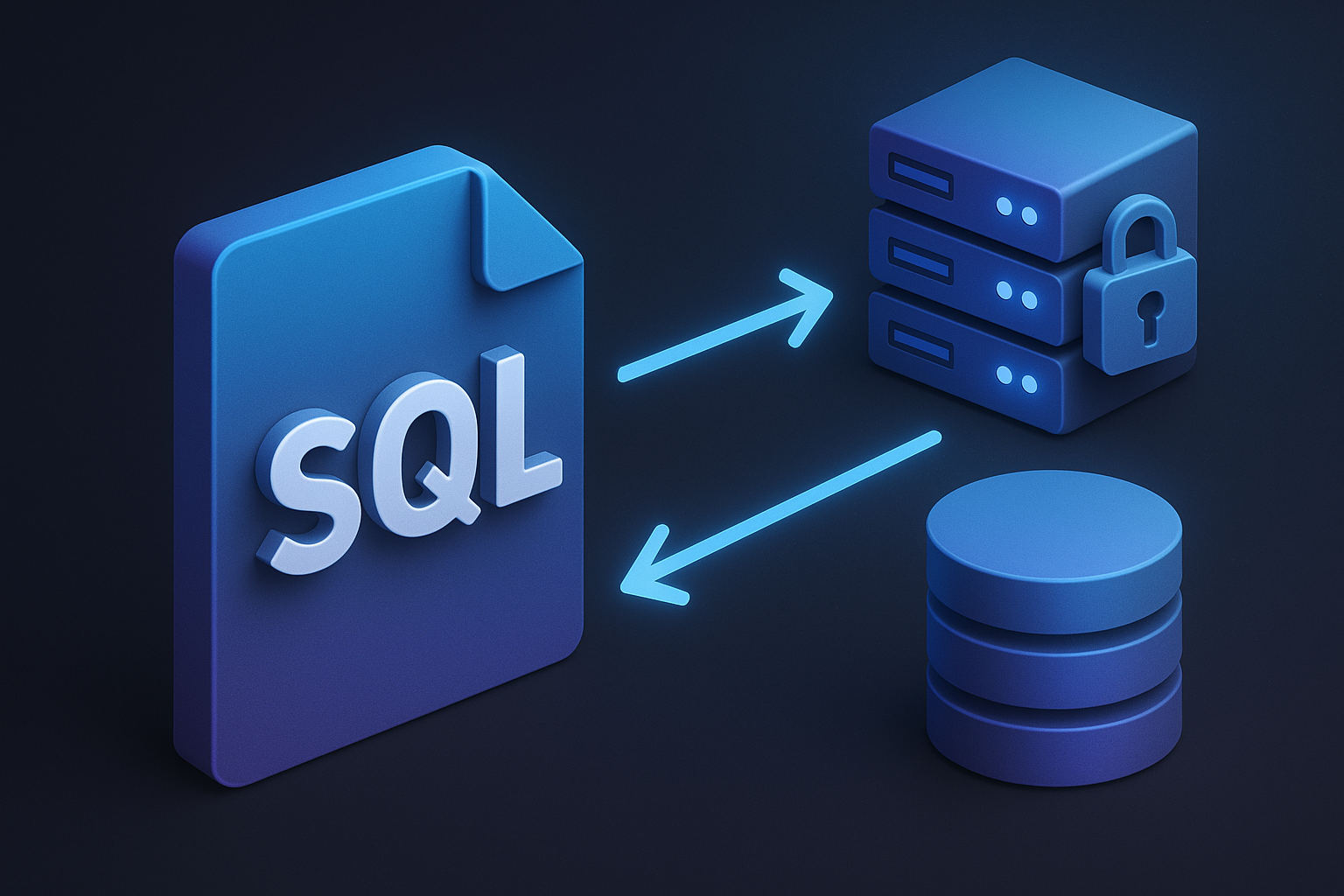
- Через FTP вы можете загружать и скачивать дампы (бэкапы) баз данных (обычно файлы.sql).
- Для создания резервной копии базы данных используйте phpMyAdmin: зайдите в phpMyAdmin, выберите базу, перейдите на вкладку Экспорт, выберите нужные параметры и нажмите Выполнить.
- В дальнейшем этот файл можно скачать через FTP или загрузить обратно в панель управления для восстановления данных.
5.3. Использование веб-интерфейсов для SQL
- Сервис phpMyAdmin обычно предоставляется хостинг-компанией в стандартном наборе инструментов.
- Установленный локально phpMyAdmin можно загрузить на сервер используя FTP для обеспечения веб-доступа к вашим базам.
- Как правило папка phpMyAdmin располагается в специальной директории или доступ предоставляется через специальный URL в панели управления хостингом.
5.4. Настройка конфигурационных файлов
- FTP позволяет редактировать конфигурационные файлы вашего приложения (config.php, wp-config.php,.env), где хранятся параметры доступа к базе данных.
- Перед изменением конфигов - всегда сохраняйте их резервные копии.
- Используйте встроенные в некоторых FTP-клиентах редакторы или внешние текстовые редакторы для внесения изменений.
- Всегда проверяйте правильность внесенных изменений после редактирования конфигурационных файлов.
Раздел 6 : Безопасность при использовании FTP-соединения
6.1. Почему важно защищать FTP-соединение
- При использовании стандартного протокола FTP все передаваемые данные, включая логины и пароли, не защищены.
- Работа через обычный FTP в публичных сетях создает серьезные риски перехвата передаваемой информации.
- Из-за отсутствия встроенного шифрования стандартный FTP не рекомендуется для передачи конфиденциальной информации.
6.2. Современные варианты для безопасной передачи файлов
- FTPS (FTP Secure): расширение стандартного протокола FTP с добавлением SSL/TLS шифрования. Обеспечивает безопасную передачу как аутентификационных данных, так и содержимого.
- SFTP (SSH File Transfer Protocol): не является разновидностью FTP, а представляет собой отдельный протокол передачи файлов через SSH. Включает шифрование всего соединения и предоставляет надежную аутентификацию.
- SCP (Secure Copy Protocol): основан на протоколе SSH и позволяет безопасно копировать файлы между локальным хостом и удаленным сервером.
6.3. Лучшие практики безопасности
- Замените стандартный FTP в пользу более безопасных альтернатив: SFTP, FTPS.
- Используйте сложные пароли для всех ваших FTP-аккаунтов.
- При возможности используйте аутентификацию на основе ключей вместо паролей.
- Поддерживайте актуальность вашего FTP-клиента для получения последних патчей безопасности.
- Если доступно ограничьте FTP-доступ только с определенных IP-адресов.
- Дополнительный уровень безопасности можно обеспечить используя VPN при передаче особо важных данных.
6.4. Как распознать компрометацию вашего FTP
- Обнаружение неавторизованных изменений в файловой структуре сервера.
- Изменение прав доступа файлов без вашего ведома.
- Внезапное увеличение количества трафика или высокая активность.
- Многократные неуспешные попытки авторизации в нестандартное время.
- При обнаружении любого из этих признаков - немедленно смените пароли и проведите аудит безопасности вашей системы.
Заключение
Освоение FTP-технологий является важным навыком для веб-разработчиков и системных администраторов.
Соблюдение правил безопасности при работе с FTP поможет защитить ваши данные и предотвратить несанкционированный доступ к серверам.
С опытом вы сможете эффективно автоматизировать рутинные задачи и использовать продвинутые функции FTP-клиентов для повышения продуктивности работы.